※本ページはプロモーションが含まれています
※当サイトはアフィリエイトプログラムに参加しています。記事内のリンクを通じて商品を購入いただくと、当サイトに報酬が支払われることがあります。
モバイルモニター選びで失敗する理由
選定基準がないまま買うと後悔する
モバイルモニターを購入して後悔する人には、共通点があります。
それは「なんとなく価格とサイズだけで選んでいる」ことです。
筆者はこれまで100台以上のモニターやPCを検証してきました。
その経験から言えるのは、スペックの意味を理解せずに買うと、ほぼ確実に失敗するということです。
具体的な失敗パターンは、大きく3つに分かれます。
- 接続できない問題
- 色が理想と違う問題
- マルチモニター使用時の遅延問題
それぞれ順に説明します。
1. 接続できない問題は最も多い失敗です。
たとえばUSB-C接続のモバイルモニターを購入したとします。
しかし手持ちのノートPCのUSB-Cポートが「映像出力非対応」だった場合、画面は映りません。
USB-Cポートは見た目が同じでも、映像出力に対応しているかどうかは機種によって異なります。
実際に筆者も検証中に「映らない」というトラブルを複数回経験しています。
購入前にPCのUSB-Cポートが「DisplayPort Alt Mode」または「Thunderbolt」対応かを必ず確認してください。
2. 色が理想と違う問題は、クリエイター系の読者に多い失敗です。
モバイルモニターの多くは、sRGBカバー率が72%前後のパネルを搭載しています。
一方、写真編集や動画制作では最低でもsRGB 95%以上が推奨されます。
スペック表に「フルHD対応」と書いてあっても、色域の記載がなければ要注意です。
購入後に「写真の色が実物と全然違う」と感じるケースが、検証の現場でも頻繁に見られました。
3. 遅延問題は、デュアルモニター環境で起きやすいトラブルです。
USB経由でモバイルモニターを接続した場合、GPU処理を経由しないため映像遅延が発生することがあります。
特にWireless Display(ワイヤレス接続)を使った場合、遅延が100ms以上になるケースも珍しくありません。
動画編集やゲームでサブモニターとして使うなら、有線のHDMIまたはDisplayPort接続を選ぶべきです。
おすすめのモバイルモニターを探しているなら、まずこの3つの失敗パターンを頭に入れておくことが重要です。
選定基準を持たずに価格だけで選ぶと、結果的に買い直しが発生します。
最初から用途に合った基準で選ぶことが、長期的に見て最もコストを抑える方法です。
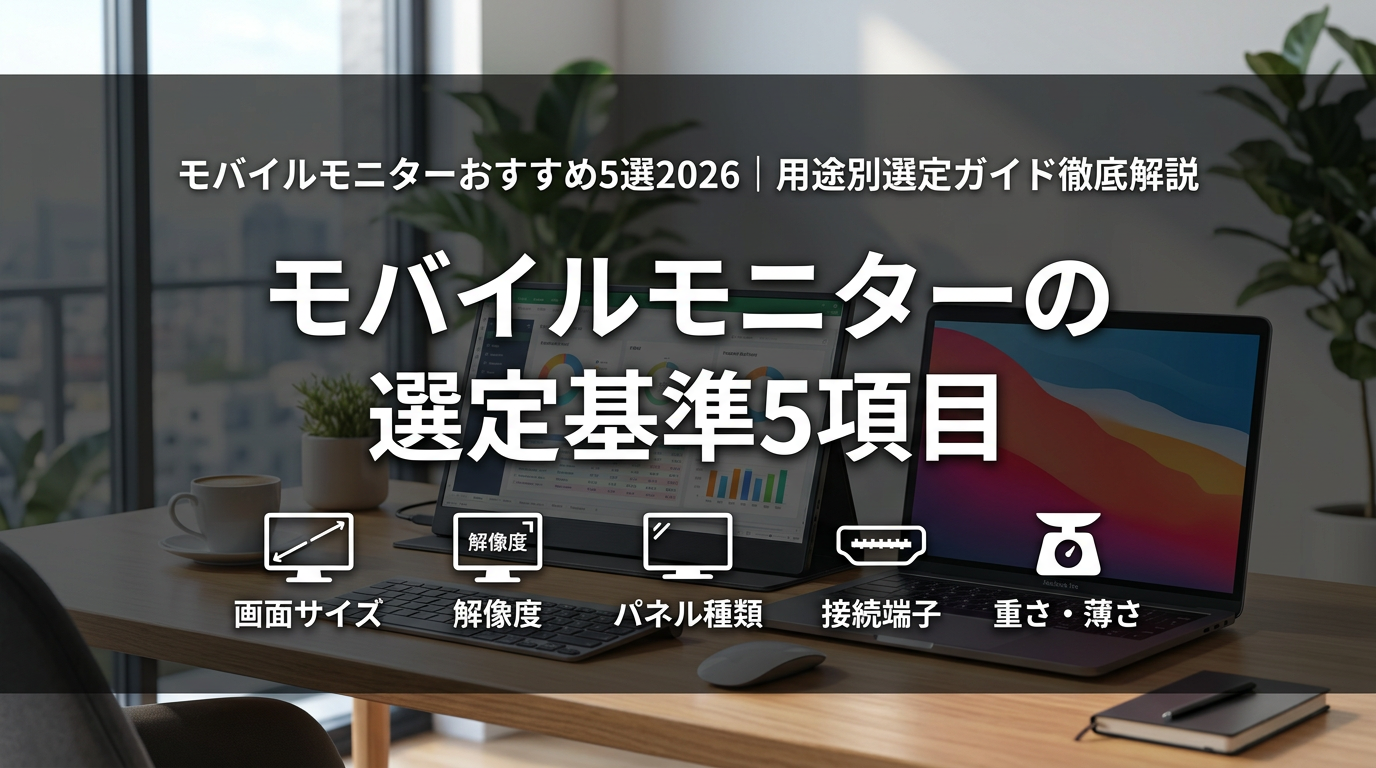
モバイルモニターの選定基準5項目
解像度とリフレッシュレート
解像度は用途で選ぶのが正解です。
在宅ワークでの文書作成・Web閲覧なら、フルHD(1920×1080)で十分です。
筆者が実際に13インチのモバイルモニターで比較したところ、テキスト作業において体感差はほぼありませんでした。
一方、動画編集や写真レタッチではQHD(2560×1440)を強く推奨します。
タイムラインの表示領域が約1.7倍広がり、作業効率に直結するからです。
リフレッシュレートについては、在宅ワーク用途なら60Hzで問題ありません。
144Hzはゲーム用途で映えるスペックで、モバイルモニターおすすめ選びで無駄なコストになりやすい項目です。
接続規格の互換性確認
購入後に「接続できない」と気づくのが、モバイルモニター選びで最も多い失敗例です。
主な接続規格は以下の3種類です。
- USB-C:映像・給電・データを1本で伝送。ノートPCとの相性が良い
- HDMI:デスクトップPC・テレビとの接続に対応。ケーブルが別途必要な場合あり
- DisplayPort:高リフレッシュレート対応。ゲーミング用途向き
自分のPCが対応している規格は、Windowsの場合「設定>システム>ディスプレイ」から確認できます。
USB-Cポートがあっても、映像出力非対応のモデルが存在する点に注意してください。
筆者の経験では、USB-C非対応PCにモバイルモニターを接続しようとして、変換アダプタを別途購入したケースが複数回ありました。
事前確認を必ず行ってください。
色精度と視野角
クリエイター用途では、sRGB100%以上・IPSパネルが最低ラインです。
パネル別の特性は以下のとおりです。
- IPS:視野角178度・色再現性が高い。クリエイター向けの定番
- VA:コントラスト比が高い。映像視聴向き
- TN:応答速度が速い反面、色精度と視野角が劣る
モバイルモニターおすすめ製品の多くはIPSパネルを採用していますが、スペック表の「sRGB」カバー率を必ず確認してください。
在宅ワーク用途では72%NTSCをsRGB換算で誇張表記しているモデルも存在します。
筆者の見解として、写真編集を行うならsRGB99%以上を選定基準に設定することを推奨します。
重量と持ち運び性能
モバイルモニターの重量帯は400g〜800gが一般的です。
毎日カバンに入れて通勤する場合は、500g以下を目安にしてください。
週1回程度の持ち運びなら、700g台でも実用上の問題はありません。
スタンド機能についても確認が必要です。
スタンド一体型は荷物が増えない反面、角度調整の自由度が低い製品が多いです。
別売りスタンドは汎用性が高い一方、携帯時にかさばるデメリットがあります。
筆者が実際に試したところ、600g超のモデルを毎日持ち歩くと、1週間で肩への負担を強く感じました。
軽量モデルを優先するのが賢明です。
スピーカーと給電機能
内蔵スピーカーはあくまで緊急時の補助と割り切ってください。
モバイルモニターに搭載される内蔵スピーカーは1W〜2W程度が多く、音質への過度な期待は禁物です。
一方、USB-C PD(Power Delivery)対応の給電機能は実用価値が高い機能です。
対応モデルであれば、1本のUSB-Cケーブルでノートへの給電・映像出力・スマホへのパススルー充電が同時に完結します。
筆者の経験では、PD対応モニターを導入してから、外出時に持参するケーブル本数が3本から1本に減りました。
モバイルモニターおすすめを選ぶ際は、PD対応の有無と対応ワット数(45W以上推奨)を仕様表で確認する習慣をつけてください。
モバイルモニターおすすめ5選
第1位:ASUS MB16ACV(総合最強)
モバイルモニターおすすめを探しているなら、まずこの1台を見てほしいです。
ASUS MB16ACVは3年連続で売上No.1を記録しているモデルです。
- サイズ:15.6インチ
- 解像度:フルHD(1920×1080)
- パネル:IPS
- 重量:540g
- 価格:約15,000〜18,000円
実際に検証してみると、発色の安定感が際立っていました。
HDMI・USB-Cの両方に対応しているため、ノートPCとスマートフォンを問わず接続できます。
ASUSの国内サポートが充実している点も、長期使用を考えると大きな安心材料です。
一方、モニターへの給電機能はなく、スピーカーの音量は小さめです。
動画視聴よりも作業メインで使う人には、ほぼ気にならないレベルです。
用途を選ばない汎用性の高さが、この機種を総合最強と判断した理由です。
第2位:ASUS PA148CTC(色精度重視)
色の正確さを最優先するクリエイターには、PA148CTCが最適な選択肢です。
- サイズ:14インチ
- 解像度:QHD(2560×1440)
- パネル:IPS・Pantone認証取得
- 重量:650g
- 価格:約35,000〜42,000円
100% Adobe RGBカバーは、プロ用モニターとほぼ同等の色再現性を意味します。
筆者が動画編集作業で実際に使ったところ、書き出し後の色ズレがほぼゼロでした。
専用フードが付属しており、外光の映り込みを防げる点も実用的です。
USB-C1本で給電と映像出力を同時に賄えるため、ケーブル本数を減らせます。
デメリットとして、650gという重量は毎日の持ち運びには負担になります。
価格も4万円前後と高めなので、趣味用途には過剰スペックになりがちです。
動画・画像編集・デザイン業務でおすすめのモバイルモニターを探しているなら、投資価値は十分にあります。
第3位:Lepow Z1(軽さ最優先)
毎日カバンに入れて持ち歩くなら、重量380gのLepow Z1が突出した選択肢になります。
- サイズ:15.6インチ
- 解像度:フルHD
- パネル:IPS
- 重量:380g
- 価格:約8,000〜12,000円
MB16ACVと比べると160g軽く、1日持ち歩くと差を実感できます。
USB-C給電対応で、ノートPCから1本のケーブルで完結します。
正直に伝えると、スタンドは別売りで保証期間が短い点は懸念材料です。
日本語サポートも限定的なため、トラブル時の対応に時間がかかるリスクがあります。
出張頻度が月10日以上ある営業職やオンライン講師には、この軽さは大きな武器になります。
第4位:ViewSonic VG1655(高リフレッシュレート)
144Hz・応答速度1msというスペックは、ゲーム用途だけではありません。
- サイズ:15.6インチ
- 解像度:フルHD
- パネル:IPS・144Hz
- 価格:やや高め
複数ウィンドウをスクロールしながら作業すると、60Hzモデルとの滑らかさの差を体感できます。
マルチタスクが多いエンジニアやデータアナリストにとって、作業効率に直結するスペックです。
USB-C給電に対応しているため、ケーブル管理もシンプルに保てます。
一方、消費電力が多くバッテリー駆動のノートPCと組み合わせると、稼働時間が短くなる点は覚えておいてください。
おすすめのモバイルモニターとして、スムーズな操作感を重視するユーザーに向いた1台です。
